FAQ


1.0 と 1.0.1 の共存 ( Windows 版)(2)
1.0 と 1.0.1 の共存 ( Windows 版)
デモ版・製品版 1.0 ・製品版 1.0.1 の違い
ReCycle Lite 1.7 と ReCycle 1.7 の違い
*.RPS ファイルの編集や保存ができない(2)
文字が化けて読めない
NN-19 の WAVE ファイルが保存できない??
メインシーケンサーの画面が狭くて作業しにくい(2)
*.RPS ファイルの編集や保存ができない
Matrix の画面が電光掲示板に!?
メロディやフレーズのアイディアが枯れてしまった
配線がスパゲッティ状態でとてもわかりにくい
配線を自由に組み替えたいのですが
メインシーケンサーの画面が狭くて作業しにくい
ラックにモジュールをマウントし過ぎて全体像を把握しにくい
ReBirth と同期がとれない
音が出ない、音が汚い、
起動のたびに CD の挿入を要求される


1.0 と 1.0.1 の共存 ( Windows 版)(2)

MultiRSN.exe という共存補助ツールを作りました。

REASON 1.0 の設定ファイルの手作業でのリネームリストアを自動化
するだけのツールです。最低限の機能しか実装していませんがソース
を同梱してありますので改造はご自由にどうぞ。 マルチリーズン


1.0 と 1.0.1 の共存 ( Windows 版)

Reason 1.0 の動作には以下の設定ファイルが必須です。

Reason Graphics Cache.dat
Reason Preferences.prf

これらは通常 C:\WINDOWS にあります。無い場合には
起動時に自動的に作られますがその際にサウンドドライバ
などの設定ダイアログが表示されます。Reason 1.0.1 は
初回起動時に上記の設定ファイルを削除します。
2回目以降も毎回以下のファイルを削除します。

Reason Preferences.prf

Reason 1.0.1 を起動した後で Reason 1.0 を起動すると
毎回サウンドドライバなどの設定ダイアログが表示される
のはこのためです。これを回避して 1.0 と 1.0.1 を共存
させるためには 1.0.1 をインストールする直前に以下の
ファイルをバックアップします。

Reason Graphics Cache.dat
Reason Preferences.prf

1.0.1 をインストールし起動させて 1.0.1 の初期設定終了後
これらバックアップしたファイルを復活させます。その後は
1.0.1 を起動する直前に

Reason Preferences.prf

を別フォルダに退避し、1.0.1 終了直後に元のフォルダに
戻します。以上の作業で 1.0 の設定をキープしたまま 1.0.1
と共存させる事が可能になります。いずれにしても毎回
この作業をするのは大変面倒な事です。自動化させるか
パッチをあてるか出来れば便利なのでしょうが・・・。


デモ版・製品版 1.0 ・製品版 1.0.1 の違い

REASON には以下の3つのバージョンがあります。

・デモ版
・製品版 1.0
・アップデート版 1.0.1

現在把握出来ているこれらのバージョンによる違いは以下の通り。

[ デモ版 ]
無料。雑誌の付録やオフィシャルサイトなどで入手可能。1 回の
起動で 20 分しか作業が出来ずデータの保存も出来ないが、
それ以外は製品版 1.0 とまったく同じなので購入前の動作確認
には十分。ただしデモ版に付属のサウンドライブラリではダウン
ロードしたデータをまともに再生出来ない場合がある。
SUBTRACTOR のみで作られたデータあるいは曲中で使用され
ている波形データが含まれた曲データであれば問題なく再生可能。
なお、製品版 1.0.1 のrps には下位互換性がない。保存形式が
rns であれば、バージョンに関係なくデモ版で読み込み可能だが
1.0.1 で保存された rps の場合はデモ版では読み込みが不可能
なので要注意。 サイズの大きな rps をダウンロードする際には
1.0.1 で保存された rps かどうかを事前に確認する のが無難だ。

[ 製品版 1.0 ]
有料。店頭やオフィシャルサイトなどで購入可能なパッケージ商品。
デモ版では 7MB 弱しか無かったサウンドライブラリに標準で
500MB もの膨大なデータが収録されている。この 製品版だけに
付属されているサウンドライブラリを使用した曲データはデモ版
では再生不可能 。なお、製品版 1.0.1 のrps には下位互換性
がなくデモ版と同様に 1.0.1 で保存された rps は製品版 1.0 では
読み込みが不可能なので要注意。保存形式が rns であれば
バージョンに関係なく製品版 1.0 で読み込みが可能だ。

[ アップデート版 1.0.1 ]
無料。製品版の購入とオフィシャルサイトでのユーザー登録が
アップデート版 1.0.1 を入手する必須条件。2001/06/01 現在、
入手方法はオフィシャルサイトからのダウンロードのみに限定
されている。ネット環境の無いマシンでの利用者には辛い所だ。
ライブ専用の携帯マシンでもネットに接続出来るように設定して
おくのは必須になりつつあるのかもしれない。

以上から、デモ版での再生を配慮する場合の配布形式は

・rns 形式で保存する
・サウンドライブラリを使わず使用した波形データを同梱する

であるといえる。


ReCycle Lite 1.7 と ReCycle 1.7 の違い

Dr.REX で自前の波形を利用するには ReCycle が必要ですが
Sound Blaster Live! に添付されている ReCycle Lite でも
Dr.REX で読み込めるデータが作成できます。

[ ReCycle Lite 1.7 ]
・Help に目次が無い
・Auto Play 30 秒まで
・読み込めるファイルは 5 分まで
・rcy に出力できる
・REX に出力できない
・WAVE と AIFF に出力できない
・MIDI に出力できない
・Sampler で色々できない
・波形編集で基本的な機能がある

[ ReCycle 1.7 ]
・Help に目次が有る
・Auto Play 30 秒まで
・読み込めるファイルは 5 分まで
・rcy に出力できる
・REX に出力できる
・WAVE と AIFF に出力できる
・MIDI に出力できる
・Sampler で色々できる
・波形編集で便利な機能がある

REASON では *.rcy を読み込めますので Lite 版を持っているなら
とりあえず自前の波形を Dr.REX で利用する事は可能です。


*.RPS ファイルの編集や保存ができない(2)

rps2rns.exe というコンバータを作りました。

実はかなり前に作ってあったのですが、このたび一般公開の運びと
なりました。Windows 版ですがソースを添付してありますのでプログ
ラムのわかる方ならすぐに Macintosh へも移植可能かと思います。
またフォーマットも添付してありますのでバイナリエディタがあれば
面倒ですが RPS から RNS への変換が可能です。

最新版はこちらからどうぞ。

ループ理論
http://www.looptheory.com/


文字が化けて読めない(Windows 版のみ)

SubTractor や NN-19、Dr.REX、Redrum などでファイルを開く時の
オープンダイアログのファイルリストが文字化けで読めないことが
あります。この症状は Macintosh 版では発生しないようです。

海外のソフトを使う機会の多い人は慣れてしまってそれほど気には
ならないかもしれませんが、これは単純に日本語のフォントにちゃんと
対応していない、というのが原因だと思われます。

海外ソフトを日本語フォントに対応させる改造ツールもあるようですが
ここはやはりメーカー側で正式に対応して欲しいところですね。

応急処置として「マイコンピュータ」「マイドキュメント」などの日本語の
フォルダ名を「 MyComputer 」「 DeskTop 」「 MyNetwork 」など半角の
英語にリネームする、というのもいいかもしれません。あとはアイコンや
文字の長さやソート位置など勘を頼りに目的地に辿り着いてください:-)


NN-19 の WAVE ファイルが保存できない??

NN-19 に外部から独自のサンプリング波形データを読み込んで
曲で使用した場合、ソングファイルにその波形データを埋め込んで
保存するか否かの選択を設定できます。

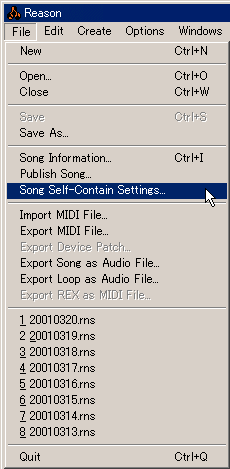
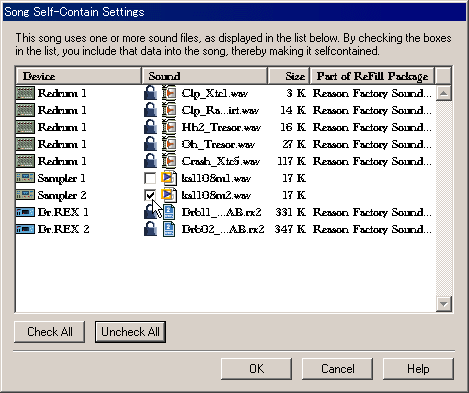
メニューから File → Song Self-Contain Settings を選択し、
ダイアログ を表示させます。目的の波形データのチェックボックス
をチェックするか、Check All ボタンですべてチェックするなどして
ください。チェックされた波形データはソングファイルに埋め込まれて
保存されます。ネット上へのアップロード、メールでの添付など、
その波形データの無い環境での再生にはこの項目のチェックは
必須です。

また、巨大な波形データを使用している場合には、このチェック
をはずしておくことでハードディスクの容量の節約になります。
適切な設定で保存してください。 (情報提供 by 武茶)


メインシーケンサーの画面が狭くて作業しにくい(2)

根本的な解決方法ではありませんが、シーケンサー画面の
横幅に納まるように L と R のループ範囲を設定すれば、
ループ再生しながらエディットしても画面がスクロールして
エディットしたいターゲットポイントをロストすることは
ありません。

単一トラックのみの広範囲にわたるエディットには不向き
ですが、ブレイクやフィルなど狭い範囲で全トラックを
エディットする場合には効率アップにつながります。

ブレイクやフィルに限らず、曲の頭から最後まで全トラックを
同時にエディットしながら数小節単位でループ範囲をずらして
いけば、ずいぶん効率が上がるかもしれません。

もちろんこの方法は人それぞれの好みや曲にもよりますし、
横幅が広がるわけでもありませんが、応急処置的な対策
としては、効果があるかもしれません。


*.RPS ファイルの編集や保存ができない

*.RPS(Reason Publish File) は編集も保存もできません。
とても素晴らしい楽曲なのに *.RPS で保存されているために
そのシーケンスフレーズや音ネタを自分の曲データにコピー
できないのはとても残念なことです。しかし、その音やフレーズ
がどういう仕組みになっているのかデータを見ることはできます。
気合で手作業でコピーすることは可能です。修行にもなります。


Matrix の画面が電光掲示板に!?

Matrix のフロントパネルで Matrix のロゴをクリックすると
M A T R I X の文字が左から右に一瞬だけ流れます。これはたぶん
ちょっとしたお遊びなのでしょうが、これを応用すればシーケンサー
のパターンチェンジを利用してアニメーションが作れる!?・・かも


メロディやフレーズのアイディアが枯れてしまった

そんなにムリして曲を作らなくったっていいじゃないですか!
というツッコミは置いといて、REASON は作曲もしてくれます!

まずは、Mixer、SubTractor、Matrixをラックにマウントし、
音の出る状態にしてください。次に Matrix をアクティブにして
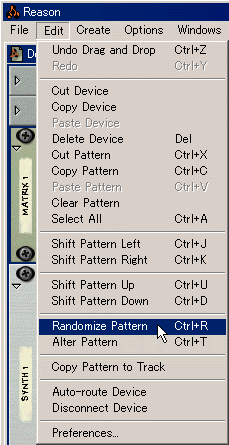
メニューから Edit → Randomize Pattern を選択するか、
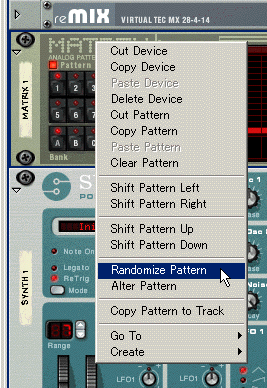
Ctrl + R するか、Matrix のフロントパネル上で右クリックして
Randomize Pattern を選択するかしてみてください。

すると、Matrix にシーケンスパターンが生成されましたね。これを
再生すれば、ちゃんとひとつのフレーズが出来上がっています。
この機能は Redrum にもありますので、ランダマイズパターン
だけで曲を作ってしまうことも可能です。マンネリ化してきた時の
気分転換にも最適かもしれません。色々試して遊んでみてください。


配線がスパゲッティ状態でとてもわかりにくい

REASON では自由に配線を組み替えられるのでどんな配線でも
アイディア次第で可能です。その弊害として配線が複雑になれば
なるほど、どこに何がつながっているのかわからなくなってきます。
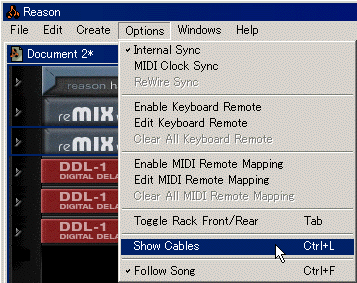
そんな時はシールドを表示させなくすることができます。メニュー
から Options → Show Cables を選択してチェックをはずすか、
Ctrl + L すれば、シールドが表示されなくなります。


配線を自由に組み替えたいのですが

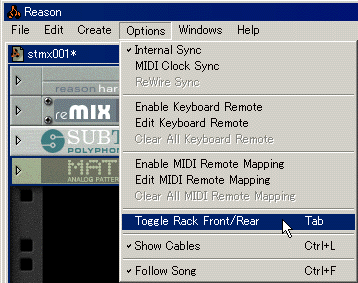
REASON の各モジュールにはフロントパネルとリアパネルがあり
ます。メニューから Options → Toggle Rack Front/Rear を選択
するか、Tabを押せばリアパネルが表示されます。

リアパネルでの配線の組み替えについては SubTractor + Matrix
も参照してください。


メインシーケンサーの画面が狭くて作業しにくい

REASON ではシーケンサーもラックにマウントされているために
横幅が固定されています。このため打ち込みを狭い場所で作業
しなければならず、これがメインシーケンサーを大変使いにくく
しています。*.ms ファイルを吐き出してくれるエディタが単体で
出るのを待つか、次期バージョンでの改善に期待するか、
あるいは子ウインドウのボーダー属性を改造してしまうか。
(どなたかパッチを公開してくださいませんか〜?)


ラックにモジュールをマウントし過ぎて全体像を把握しにくい

まず、大きなディスプレイと高解像度ビデオカードを用意してください
・・・というのはウソですが、余裕のある人は買ってしまいましょう:-)

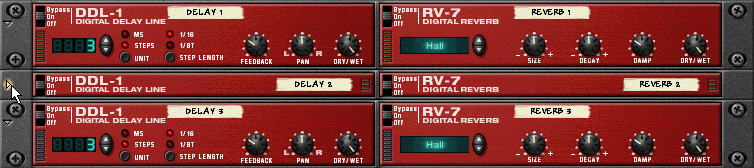
各モジュールには左上の角に、1/3U サイズ(?)に最小化してくれる
逆三角形のトグルボタン がついてます。これをクリックしてください。


ReBirth と同期がとれない

既に REASON がインストールされている状態で ReBirth を
インストールすると ReWire 関連の環境設定が上書きされて
REASON が起動すら出来ない場合があるかもしれません。
この場合には REASON を再インストールすれば解決します。
特にアンインストールなどをしなくても、そのまま上書きインス
トールできます。

REASON、ReBirth、共に単体での正常な動作が確認できたら
最初に REASON を起動し、ReBirth Input Machine をラック
にマウントします。この時にアクティブランプが点灯していれば
ReBirth との同期のスタンバイができています。ここまでを確認
したら ReBirth を起動させます。これで同期再生ができます。

ReBirth との同期に関しては ReBirthREASON + ReBirth
参照してください。


音が出ない、音が汚い、

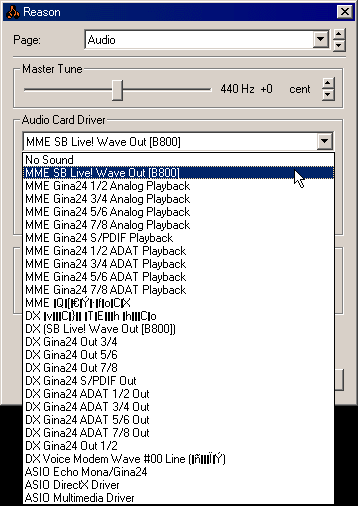
Audio Card Driver の設定が不適切な可能性があります。
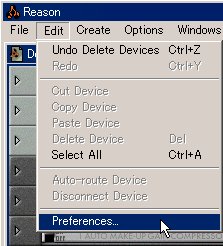
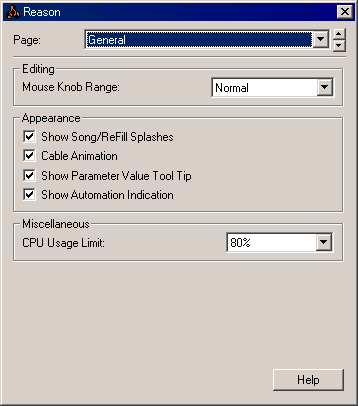
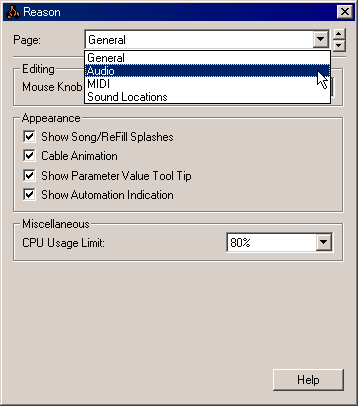
メニューから Edit → Preferences を選択し ダイアログ を表示
させます。 Page で Audio を選択し Audio Card Driver を変更
してください。意味不明あるいは文字化けしている、という場合
はひとつずつ順番に選択しては音を再生する、といった感じで
全部試してみましょう。

これで解決しない場合は物理的にパソコンが音を出せない
状態にある可能性も考えられます。サウンドカード、シールド
アンプ、スピーカーなども疑ってみましょう。


起動のたびに CD の挿入を要求される

Factory Sound Bank をハードディスクにインストールすれば
CD の挿入を要求されるのは初回起動時のみです。シリアルを
入力した後は起動のたびに CD の挿入を要求されるということは
ありません。Factory Sound Bank は 500MB ですので、気軽に
インストールしてしまえる容量ではありませんが、大切なマスター
ディスクの消耗を防ぐためにも Factory Sound Bank をハード
ディスクにインストールしてしまうことを推奨します。


+81 REASON TRAX - TOP